
 Simone
word首行缩进怎么设置
的有关信息介绍如下:产品型号:Dell 灵越5000
系统版本:Windows 10
软件版本:Microsoft 365 版本 2205(16.0.15225.20204)
word首行缩进可以在段落里面设置和通过快捷键设置,也可以设置缩进和间距。具体操作如下:
方法一 段落里面设置
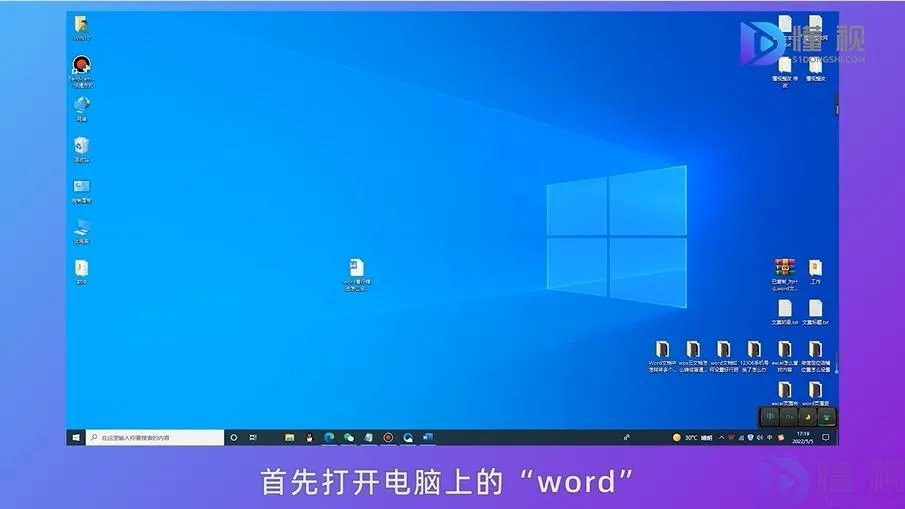
1、首先打开电脑上的“word”,选择需要设置首行缩进的内容。
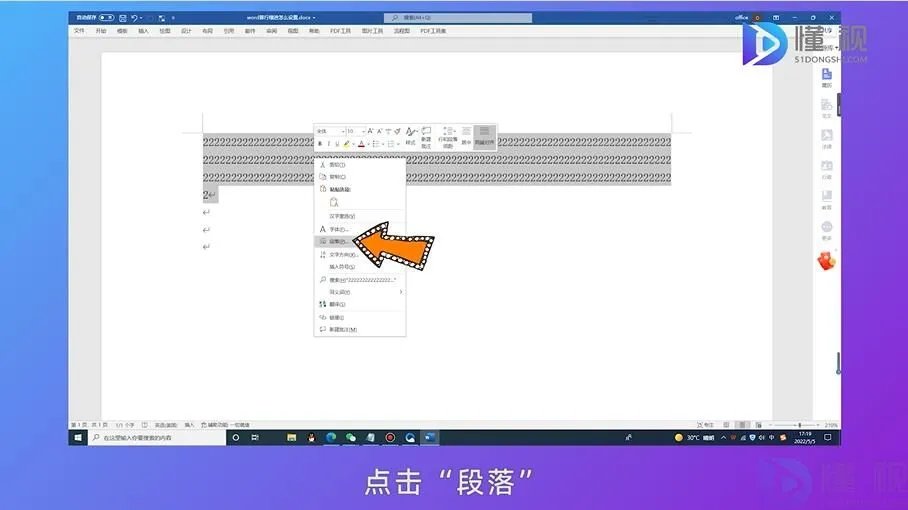
2、然后鼠标右键点击一下,点击“段落”。
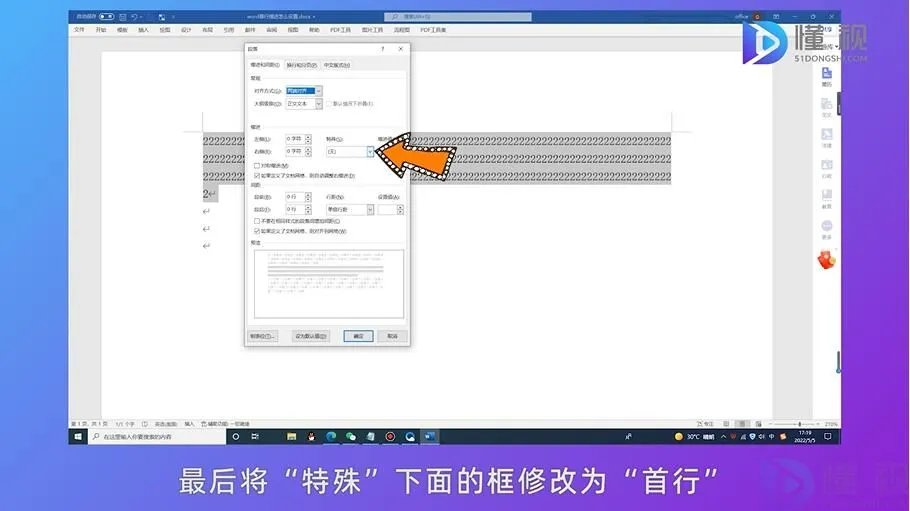
3、最后将“特殊”下面的框修改为“首行”,点击“确定”即可。
方法二 设置缩进和间距
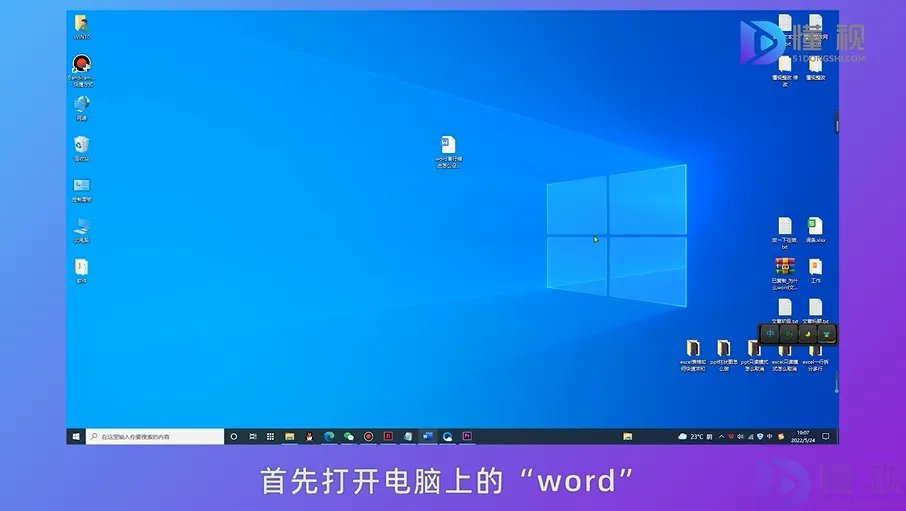
1、首先打开电脑上的“word”,选择需要设置首行缩进的内容。
2、然后点击“开始”,点击“段落设置图标”。

3、最后将“特殊”下面的框修改为“首行”,点击“确定”即可。

方法三 快捷键设置
将鼠标放到需要设置首行缩进的段落第一个文字前按键盘上的“Tab”即可。
总结
word首行缩进可以在段落里面设置和通过快捷键设置,也可以设置缩进和间距。
方法一 段落里面设置
1、首先打开电脑上的“word”,选择需要设置首行缩进的内容。
2、然后鼠标右键点击一下,点击“段落”。
3、最后将“特殊”下面的框修改为“首行”,点击“确定”即可。
方法二 设置缩进和间距
1、首先打开电脑上的“word”,选择需要设置首行缩进的内容。
2、然后点击“开始”,点击“段落设置图标”。
3、最后将“特殊”下面的框修改为“首行”,点击“确定”即可。
方法三 快捷键设置
将鼠标放到需要设置首行缩进的段落第一个文字前按键盘上的“Tab”即可。

声明:本网页内容旨在传播知识,若有侵权等问题请及时与本网联系,我们将在第一时间删除处理。TEL:0731-84117792 E-MAIL:11247931@qq.com